
Importer un fichier GPX dans Google Maps et partager cette trace avec un proche mobilise deux fonctions distinctes que beaucoup confondent. L’une affiche un itinéraire planifié sur une carte ; l’autre transmet la position en temps réel d’une personne. Comprendre ce que voit réellement le destinataire – une ligne statique, un point mobile, ou les deux – conditionne à la fois l’utilité du partage et le niveau de confidentialité engagé.
Google My Maps vs Google Maps : deux outils pour importer un fichier GPX
L’import de fichier GPX ne s’effectue pas dans l’application Google Maps classique. Il passe par Google My Maps, accessible depuis un ordinateur. Cette distinction, rarement précisée dans les tutoriels, explique beaucoup de tentatives infructueuses depuis un smartphone.
Google My Maps accepte le format GPX parmi ses formats importables, avec des limites techniques précises. La limite est fixée à 2 000 lignes par fichier, et à 40 Mo pour les formats non compressés. Pour les fichiers KML et KMZ, la contrainte descend à 5 Mo une fois décompressés. Une trace de randonnée longue ou enregistrée avec un GPS haute fréquence peut donc être tronquée sans avertissement visible.
Pour les fichiers KML, la documentation Google signale en outre que certaines données peuvent ne pas être importées, selon les attributs présents dans le fichier source.
| Format | Importable dans My Maps | Limite | Navigation vocale dans Maps |
|---|---|---|---|
| GPX | Oui (ordinateur) | 2 000 lignes / 40 Mo | Non |
| KML | Oui | 5 Mo décompressé | Non |
| KMZ | Oui | 5 Mo décompressé | Non |
Google My Maps affiche le tracé exact du fichier importé, ce qui en fait l’outil de référence pour visualiser un itinéraire GPX fidèlement. Google Maps, lui, peut recalculer un chemin entre des points extraits du fichier, mais ne respecte pas nécessairement le tracé original – sur un sentier hors-route ou un chemin de gravel, l’écart peut être significatif.
Ce que voit un proche quand on partage une trace GPX
C’est le point que presque aucune ressource en ligne n’explicite clairement : partager une carte My Maps et partager sa position en temps réel sont deux actions distinctes, avec deux effets radicalement différents pour le destinataire.
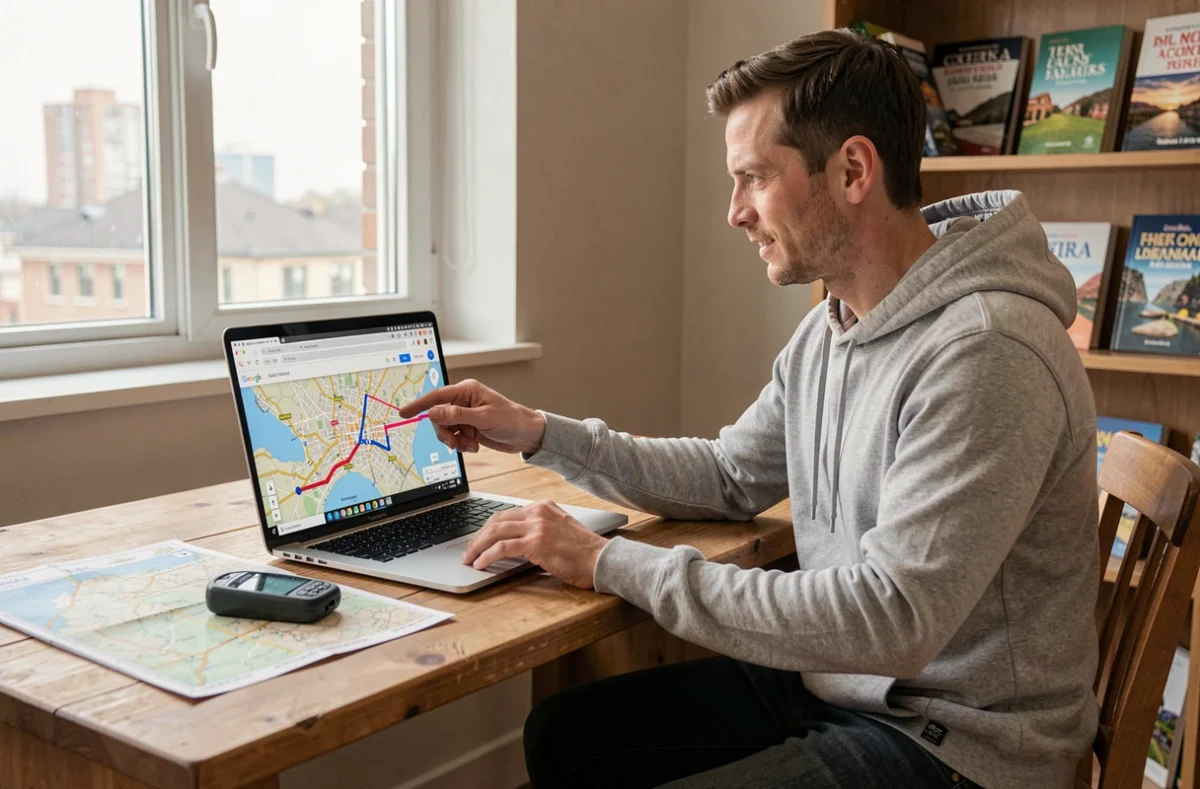
Quand on partage une carte My Maps contenant un fichier GPX importé, le destinataire reçoit un lien vers une carte statique. Il voit la ligne de l’itinéraire prévu, les éventuels points de passage, mais aucune position en direct. Aucun point mobile ne se déplace sur la trace.
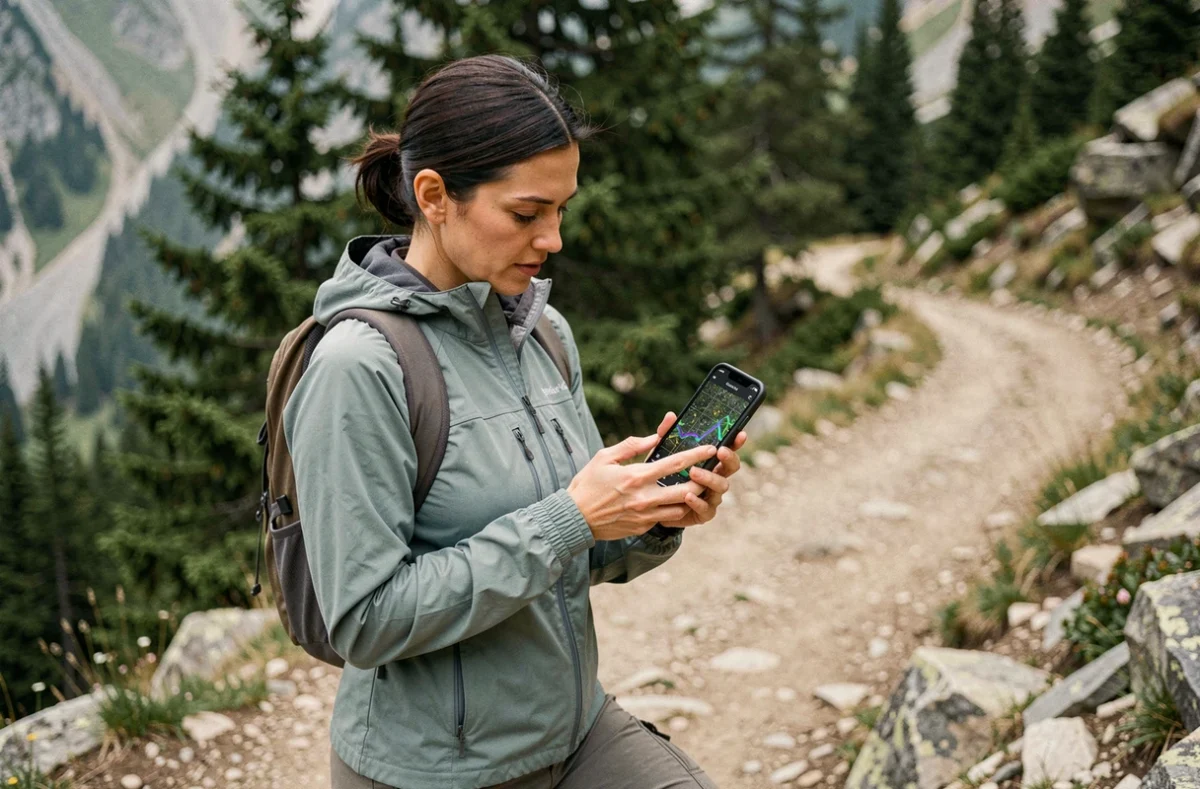
Le partage de position en temps réel dans Google Maps est une fonction séparée, lancée depuis un appareil mobile. Le destinataire peut alors voir la localisation actuelle de l’émetteur – et, selon les paramètres, le niveau de batterie de son appareil. Ce que le destinataire ne voit pas dans ce cas : la trace GPX planifiée, à moins qu’elle ne lui ait aussi été transmise via My Maps.
Pour un randonneur qui souhaite que ses proches suivent à la fois l’itinéraire prévu et sa progression réelle, les deux fonctions doivent être activées et communiquées séparément.
Réglages de confidentialité à vérifier avant de partager
La distinction entre carte partagée et localisation partagée a des implications concrètes sur la vie privée. Partager une carte My Maps ne suffit pas à transmettre une localisation en direct, mais activer le partage de position va beaucoup plus loin qu’afficher un tracé.
- Le partage de position Google Maps transmet la localisation actuelle en continu, et peut inclure le niveau de batterie de l’appareil émetteur. Cette fonction se lance depuis l’application mobile et peut être limitée dans le temps.
- L’historique des trajets (Timeline) est une fonction distincte, désactivée par défaut. Elle nécessite une activation volontaire dans les paramètres du compte Google. Partager une carte My Maps ne signifie pas que Timeline est accessible au destinataire.
- Une carte My Maps peut être partagée en lecture seule ou en mode collaboratif. En mode collaboratif, le destinataire peut modifier le contenu de la carte, y compris supprimer la trace importée.
Ces trois points méritent d’être vérifiés avant chaque partage, selon que l’objectif est de communiquer un itinéraire, d’être localisé en direct, ou les deux.
Alternatives GPX quand Google Maps atteint ses limites
Google My Maps reste pertinent pour visualiser et partager une trace, mais ses contraintes d’import (depuis ordinateur uniquement, limite de lignes) orientent vers des alternatives selon le contexte.
Pour les randonneurs qui veulent importer et suivre un GPX directement depuis leur smartphone, des applications comme OsmAnd, GPX Viewer ou Komoot permettent d’ouvrir un fichier GPX reçu par email ou téléchargé, et d’obtenir un guidage visuel sur la trace – voire vocal selon l’application. Certaines fonctionnent hors connexion, ce qui représente un avantage réel en zone blanche.
Pour la navigation vélo ou trail, l’outil GPX2Maps convertit une trace en itinéraire compatible Google Maps, avec navigation vocale virage par virage. La contrepartie : Google recalcule les segments entre les points extraits du fichier, et peut dévier du tracé original sur les chemins non répertoriés.
- Google My Maps : affichage fidèle du tracé, partage par lien, import depuis ordinateur uniquement, pas de navigation vocale.
- GPX Viewer / OsmAnd : import direct sur smartphone, suivi en temps réel sur la trace, fonctionne hors connexion pour certaines versions.
- GPX2Maps : conversion vers Google Maps avec navigation vocale, mais perte de fidélité sur les sentiers non routiers.
- Visugpx : visualisation en ligne, création et partage de traces, utile pour préparer un itinéraire avant export.
Le choix entre ces outils dépend de ce qui prime : la fidélité au tracé, la navigation vocale, le fonctionnement sans connexion, ou la facilité de partage avec des tiers.
Avant de transmettre un fichier GPX à un proche, l’étape la plus utile reste de lui préciser ce qu’il recevra exactement : un itinéraire statique à consulter, ou un lien pour suivre une position en direct. Ces deux informations ne voyagent pas dans le même format et ne s’activent pas avec le même outil.