

Pour convertir un fichier Word, il suffit d’ouvrir le menu Fichier, puis Enregistrer une copie (ou Enregistrer sous), et de choisir le type de fichier voulu dans la liste. Le PDF fige la mise en page pour l’envoi, tandis que l’ODT ou le DOC servent à faire relire le texte dans un autre logiciel. Les réglages d’export, le chemin inverse du PDF vers Word et les vérifications avant envoi suivent, format par format.
Quel format choisir pour convertir un fichier Word
Le bon format dépend de ce que le destinataire doit faire du document : le lire, le modifier ou l’archiver. Le tableau ci-dessous résume l’usage de chaque format courant et ce que la conversion préserve en général.
| Format | Usage | Ce qui est conservé |
|---|---|---|
| Envoi, impression, archivage | La mise en page, figée, sans modification facile du texte | |
| ODT | Destinataire équipé d’une suite bureautique libre | Le texte et la plupart des styles, avec quelques pertes de fonctions |
| DOC | Ancienne version de Word | Le texte et la mise en forme, avec désactivation des fonctions récentes |
| TXT | Récupérer le texte seul | Le texte uniquement, sans mise en forme ni images |
Un fichier DOCX reste le meilleur choix tant que le destinataire utilise Word : chaque conversion supplémentaire ajoute un risque de décalage.
Convertir un fichier Word en PDF depuis Word
Dans Word, ouvrez Fichier, puis Enregistrer une copie (Enregistrer sous si le document n’a jamais été enregistré). Choisissez l’emplacement, sélectionnez PDF dans la liste des types de fichier, puis validez. Le PDF d’origine n’est pas nécessaire : Word produit directement le fichier à partir du document ouvert.
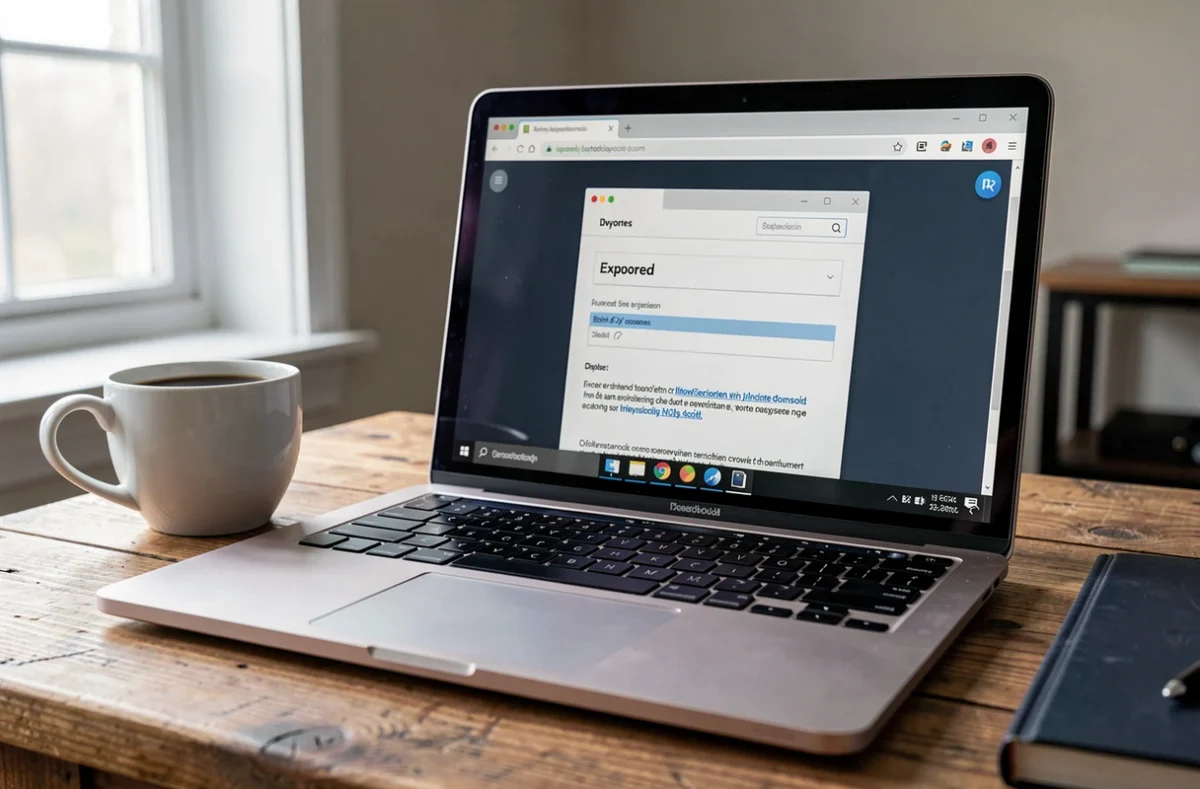
Le bouton Options de la fenêtre d’enregistrement règle le contenu du PDF. Il permet d’exporter seulement certaines pages, de créer des signets à partir des titres et d’inclure ou non les propriétés du document. Quand le document contient des marques de révision, l’option Document avec marques les inclut dans le PDF.
Trois options sortent du lot :
- Les balises de structure de document pour l’accessibilité aident les lecteurs d’écran à parcourir le fichier.
- La conformité à la norme ISO 19005-1 (PDF/A) produit un PDF de version 1.7 destiné à l’archivage.
- Le chiffrement par mot de passe restreint l’ouverture du fichier, ce que ne fait aucun autre réglage.
Autre point à connaître : un PDF reste modifiable dans Word ou dans d’autres programmes. Seul le mot de passe protège réellement l’accès.
Passer d’un DOCX à un ODT ou à un ancien DOC
La commande est la même que pour le PDF : Fichier, Enregistrer une copie, puis le type de fichier OpenDocument (ODT) ou Document Word 97-2003 (DOC). Cette transformation Word est la plus délicate, car les deux formats cibles ne gèrent pas toutes les fonctions du DOCX.
L’enregistrement en ODT a des conséquences concrètes, listées par le support Microsoft : les modifications suivies sont toutes acceptées, les cadres deviennent des zones de texte, le surligneur se transforme en couleur d’arrière-plan, et le chiffrement comme les macros ne sont pas pris en charge. Pour mesurer ces écarts entre les suites bureautiques, mieux vaut ouvrir le fichier ODT dans la suite libre du destinataire avant de l’envoyer.
Un enregistrement en DOC fonctionne sur le même principe : Word signale alors le mode de compatibilité, qui désactive les fonctions absentes des anciennes versions. Un document qui contient des éléments récents garde donc seulement leur apparence, pas leur comportement.
Convertir un document Word en texte brut ou en image
Pour récupérer le texte seul, choisissez le type de fichier texte brut (TXT) dans la même liste. Word affiche alors une fenêtre de conversion où l’encodage se règle : le choix de l’encodage évite que les accents s’affichent de travers dans le logiciel qui ouvrira le fichier. Les images, les tableaux et la mise en forme disparaissent.
Le format page web (HTML) figure aussi dans la liste. Il convient pour reprendre le contenu dans un site, avec une mise en page à revoir.
Word ne propose pas de type de fichier image dans cette liste. Le chemin le plus simple consiste à convertir d’abord le document en PDF, puis à ouvrir ce PDF dans un afficheur qui sait exporter une page en image. Pour une seule page, une capture d’écran de l’affichage suffit.
Transformer un PDF en fichier Word modifiable
Dans le sens inverse, Word ouvre un PDF directement : Fichier, Ouvrir, puis choix du PDF. Word prévient qu’il va créer une copie et convertir son contenu dans un format qu’il sait afficher, et le PDF d’origine reste intact. Il suffit ensuite d’enregistrer le résultat au format Word.
La conversion fonctionne mieux avec des PDF composés surtout de texte. Les PDF qui ressemblent à un livre issu d’un copieur sont mal mis en forme, et le document converti peut ne pas correspondre à l’original page par page : les sauts de ligne et de page changent parfois d’emplacement. Un PDF issu d’un scan, qui contient une image de texte plutôt que du texte, demande une reconnaissance de caractères en amont, que cette méthode ne remplace pas.
Convertisseurs en ligne : poids du fichier et confidentialité
Un convertisseur en ligne dépanne sur un poste sans Word ou depuis un smartphone. Il impose en contrepartie d’envoyer le document sur le serveur d’un tiers, que vous ne maîtrisez pas.

Deux limites reviennent. La première est le poids d’un fichier en Mo : beaucoup de services refusent les documents lourds, et un fichier chargé d’images peut dépasser le plafond. La seconde est la police : le service en ligne de Microsoft lui-même ne conserve que les polices dont il détient les droits, et remplace une police personnalisée.
La règle est simple : un document confidentiel se convertit en local, avec Word, jamais sur un site d’envoi de fichiers. Contrats, bulletins de paie ou données clients n’ont rien à faire sur un serveur inconnu.
Vérifier le fichier converti avant de l’envoyer
Ouvrez le fichier converti et parcourez-le en entier avant l’envoi. Les points qui changent le plus souvent sont les suivants :
- Les polices : une police absente est remplacée, ce qui décale les lignes et les sauts de page.
- Les tableaux et les colonnes, qui se déplacent ou se redimensionnent, surtout après un passage par l’ODT.
- La numérotation des pages et des titres, ainsi que les liens, à tester un par un.
Gardez toujours le fichier d’origine : il permet de reconvertir après correction, sans repartir d’un document déjà dégradé. Stocké dans le cloud, il reste récupérable, comme le détaille cet article sur les fichiers conservés sur OneDrive.
Si la police de votre document est rare, l’option d’incorporation des polices dans Word, ou le texte en bitmap proposé dans les options PDF, évite la substitution. Le texte n’est alors plus sélectionnable dans le PDF.